
丢包检测怎么做?在线测试与多系统复核步骤
简答:丢包检测应先记录丢包率、平均延迟、抖动和测试时长,再用 Wi-Fi/网线、不同设备和不同时间复测;若仍异常,再用 ping、tracert、pathping 或 traceroute 定位路径。
定义:丢包检测是通过重复发送网络探测或实时数据包,比较发送数量与成功接收数量,从而判断数据包是否在传输途中未到达或延迟过高。
先做这一步:丢包检测结果怎么快速判断
如果你正在经历游戏卡顿、语音断续、视频会议冻结或网页偶发超时,先不要只看下载速度。打开本站丢包测试工具,按页面提示开始测试,并记录丢包率、平均延迟、抖动、迟到数据包和测试时长。实时应用通常同时受到丢包、延迟和延迟波动影响,单独一个指标不能代表完整体验。
| 看到的结果 | 优先判断 | 下一步 |
|---|---|---|
| 丢包率为 0%,但抖动明显升高 | 可能是延迟波动或短时拥塞 | 换网线或靠近路由器复测,并比较不同时间段 |
| Wi-Fi 有丢包,网线没有 | 优先检查无线信号、干扰、频段和路由器位置 | 固定到 5 GHz 或靠近路由器后重复测试 |
| 同一网络下多个设备都丢包 | 问题范围可能在路由器、入户线路或运营商路径 | 用另一台设备和另一时段复测,再做路径诊断 |
| 只有某个网站、游戏或服务异常 | 可能是目标服务路径、目标主机策略或特定协议差异 | 对比其他目标,不要仅凭一个中间节点下结论 |
| 测试失败或没有结果 | 不等于一定存在丢包,也可能是目标不可达、浏览器权限或协议限制 | 查看测试失败与不可用的区别,再用系统命令复核 |
WebRTC 统计接口可以提供接收包数量、丢失包数量和抖动等字段,但不同浏览器、测试协议和目标位置会影响结果,因此浏览器测试应被视为当前浏览器到当前测试端点的观测,不应直接等同于某个游戏服务器的实际丢包。相关字段可参考 W3C WebRTC Stats 规范。
丢包率、延迟和抖动分别代表什么
丢包率表示发送或预期接收的数据包中,没有按测试规则成功到达的数据包比例。它更适合观察连接是否存在持续性或突发性传输问题。
延迟通常表示一次请求从发送到收到响应所需的往返时间。Windows 的 ping 命令会发送 ICMP Echo Request,并显示对应响应与往返时间;如果目标不响应 ICMP,Ping 失败不能单独证明线路一定丢包。可参考 Microsoft ping 命令文档。
抖动表示数据包到达时间的变化。RFC 3550 将 RTP 的 interarrival jitter 定义为到达间隔相对发送时间变化的统计估计,并指出丢包更偏向反映持续性拥塞,而抖动可能反映短时拥塞或延迟波动。详见 RFC 3550。
| 应用场景 | 更应关注 | 解释方式 |
|---|---|---|
| 在线游戏 | 丢包、抖动、延迟峰值 | 平均延迟不高,也可能因突发丢包或波动出现操作延迟 |
| 语音通话 | 丢包和抖动 | 连续丢包更容易造成断续、漏字或需要重传 |
| 视频会议 | 丢包、抖动、迟到数据包 | 短时异常可能表现为画面冻结、声音不连续或清晰度变化 |
| 普通网页 | 连接建立延迟和持续可达性 | 少量短时丢包未必明显,但会影响连接建立、加载和重试 |
| 大文件下载 | 持续吞吐和重传情况 | 速度较高不代表实时交互稳定,也不能替代丢包检测 |
不要把 0%、0.5%、1%、2% 或 5% 当作所有应用通用的硬性分界线。不同协议、编码、重传机制、缓冲策略和业务容忍度都会改变实际影响。更可靠的做法是记录同一目标、同一设备和同一网络条件下的多次结果,再结合具体故障现象判断。
可照做的丢包检测流程:先排本地,再看线路
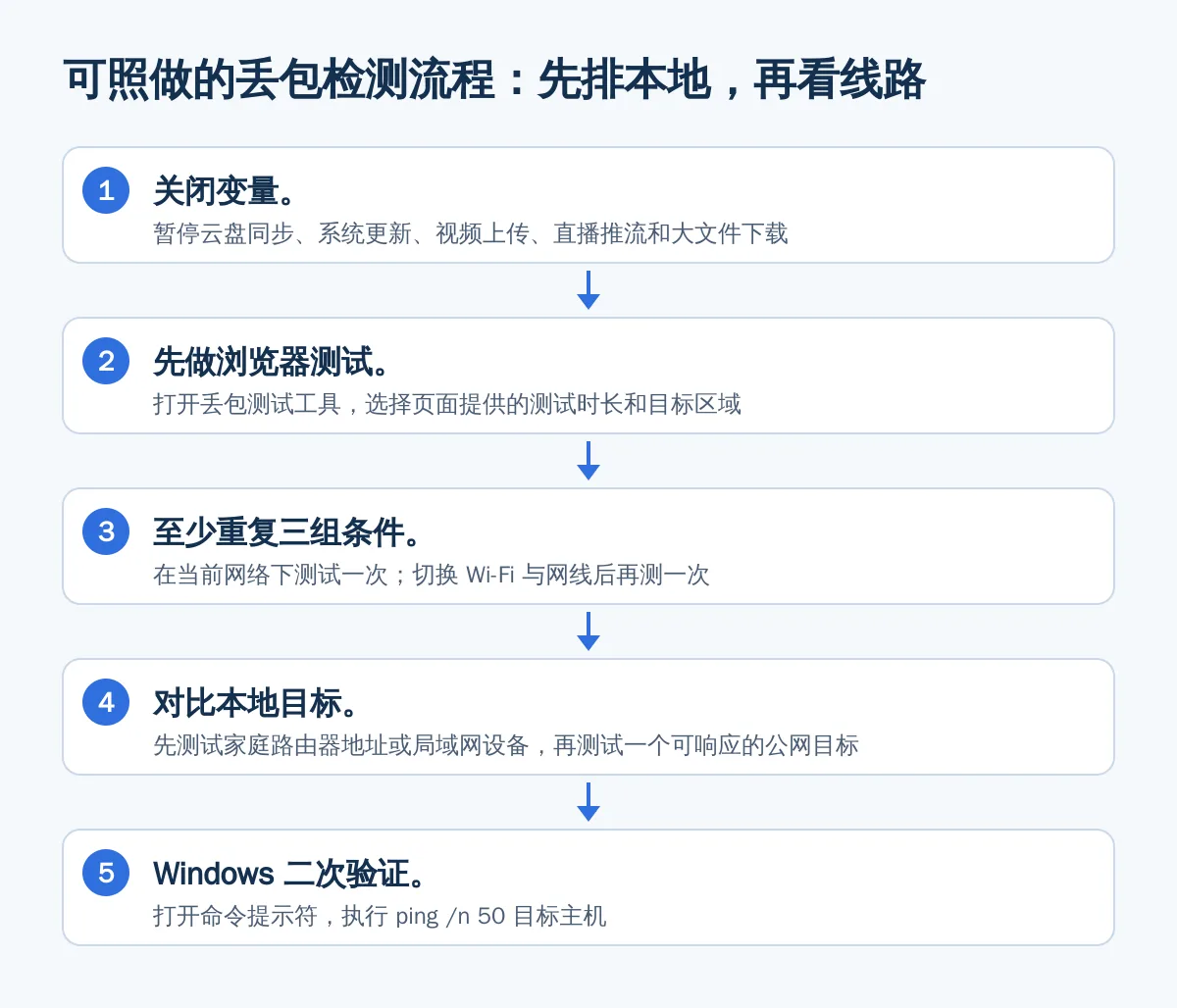
- 关闭变量。暂停云盘同步、系统更新、视频上传、直播推流和大文件下载;同时记录使用的是 Wi-Fi、网线、移动网络还是其他接入方式。
- 先做浏览器测试。打开丢包测试工具,选择页面提供的测试时长和目标区域。测试时不要同时刷新多个页面,也不要把一次短测当成长期结论。
- 至少重复三组条件。在当前网络下测试一次;切换 Wi-Fi 与网线后再测一次;在不同时间段或另一台设备上再测一次。每次记录日期、网络类型、设备、目标区域、丢包率、延迟、抖动和时长。
- 对比本地目标。先测试家庭路由器地址或局域网设备,再测试一个可响应的公网目标。若局域网目标已经异常,应优先检查网卡、网线、Wi-Fi、路由器和本地负载。
- Windows 二次验证。打开命令提示符,执行
ping /n 50 目标主机。如果要观察路径,可执行tracert 目标主机;如果需要让系统对路径上的路由器持续采样,可执行pathping /n 目标主机。Microsoft 文档说明,pathping 会向路径上的路由器发送多次 Echo Request,并据返回结果计算中间跳点的延迟与丢失情况,详见 Microsoft pathping 文档 和 Microsoft TRACERT 排查文档。 - Linux 二次验证。执行
ping -c 50 目标主机查看发送、接收和丢失统计;再执行traceroute -n 目标主机观察路径。Linux 的 ping 使用 ICMP Echo Request 获取响应,traceroute 则通过逐步增加 TTL 来尝试获得路径上网关的回应,可参考 Linux ping(8) 手册 和 Linux traceroute(8) 手册。 - 解释中间节点。某一中间路由器显示星号或丢包,不代表终点一定丢包。许多路由器会限制或忽略探测报文,必须同时观察后续跳点和最终目标;只有中间节点异常而后续目标正常时,不能直接认定该节点造成真实业务故障。
- 保留记录。可以使用多次测速结果比较对齐相同目标、相同环境和不同时间的记录,再使用丢包结果解读页面核对字段含义。
如果浏览器测试正常、系统 Ping 也正常,但某个客户端或特定服务仍然卡顿,应继续区分 DNS、MTU、客户端模式、目标端口和实际业务协议。浏览器端测试通常不能覆盖所有 IP 路径,也不能替代目标服务端或客户端内部日志。
按现象排查:丢包可能来自哪里
| 现象 | 较合理的排查顺序 | 不要直接下的结论 |
|---|---|---|
| 只有一台设备出现丢包 | 检查该设备的 Wi-Fi 信号、网卡驱动、网线、后台上传和客户端设置 | 不要直接认定运营商线路故障 |
| 所有设备都出现丢包 | 重启并检查路由器、入户设备、网线和局域网负载,再在不同时间复测 | 不要只根据一个远端目标判断故障位置 |
| 仅 Wi-Fi 丢包,网线正常 | 靠近路由器、切换频段、减少无线干扰并重新测试 | 不要把无线问题归因于公网节点 |
| 只在晚上出现 | 按相同目标记录多个时段,比较高峰与非高峰结果 | 不要用一次晚间短测代表全天线路质量 |
| 只有一个网站或服务异常 | 对比其他目标,检查 DNS 解析、目标地址、协议和客户端路径 | 不要把单一目标结果概括为整条网络都丢包 |
| traceroute 某跳丢包但终点正常 | 继续观察后续跳点和最终目标,必要时降低探测并发或更换探测方法 | 不要直接指控该中间路由器丢弃业务流量 |
不同目标的地理位置、运营商、访问协议和防火墙策略都可能不同。尤其是跨地区或跨洲测试,距离本身会影响往返延迟;高延迟不等于高丢包,低延迟也不等于实时业务一定稳定。
浏览器丢包检测的边界与记录建议
浏览器测试的优势是无需安装额外命令行工具,适合快速判断当前设备到测试端点的连接状态;限制是它只覆盖测试页面实际使用的协议、端点和浏览器网络路径。WebRTC 统计规范列出了 packetsReceived、packetsLost、jitter 等统计字段,但这些字段对应的是具体 RTP 流或连接对象,不代表设备访问所有目标时的统一丢包率。可参考 W3C WebRTC 规范。
为了让结果可复现,建议每次记录以下内容:测试日期、设备、操作系统、Wi-Fi 或网线、是否开启客户端、目标区域、测试时长、丢包率、平均延迟、抖动、迟到数据包和当时是否有后台流量。结果页显示异常时,先保存原始结果,再切换一个变量进行复测,不要同时更换设备、网络、目标和客户端。
如果你需要持续观察多个时段,可先使用环境备注记录条件,再通过本地历史或CSV 导出整理结果。本站结果用于网络诊断和条件对比,不替代运营商工单、专业监控系统或目标服务方的服务端数据。
常见问题
丢包检测显示 0%,为什么游戏或语音仍然卡?
0% 只说明本次测试、当前目标和当前协议没有观察到丢包,不能排除抖动、延迟峰值、迟到数据包、客户端路径或游戏服务器自身问题。建议切换 Wi-Fi 与网线、重复多个时段,并对实际目标做系统层复核。
丢包率达到多少才算严重?
没有适用于所有应用的统一硬阈值。游戏、语音、视频会议和网页对丢包的容忍度不同,还会受到重传、缓冲和编码策略影响。应先比较同一目标的多次结果,再结合实际卡顿、断续或超时现象判断。
traceroute 中某一跳显示丢包,是否说明线路坏了?
不一定。中间路由器可能限制或忽略 ICMP、UDP 或其他探测报文;如果后续跳点和最终目标正常,不能仅凭这一跳认定真实业务丢包。应观察后续路径、最终目标,并降低探测并发或更换方法复核。
在线丢包检测和 ping 有什么区别?
在线工具通常根据页面使用的实时协议和测试端点展示丢包、延迟、抖动等指标;ping 主要通过 ICMP Echo Request 观察目标响应和往返时间。两者测量对象不同,适合互相补充,不能把一个结果直接替代另一个。
Windows 下应该先用 ping、tracert 还是 pathping?
先用 <code>ping /n 50 目标主机</code> 看基础可达性和统计,再用 <code>tracert 目标主机</code> 查看路径;需要更长时间观察中间节点时,再使用 <code>pathping /n 目标主机</code>。pathping 会持续采样并计算路径中的延迟和丢失情况。
相关阅读
参考资料
- W3C WebRTC Stats 规范
- W3C WebRTC 规范
- RFC 3550:RTP 音视频传输协议
- Microsoft Learn:ping 命令
- Microsoft Learn:pathping 命令
- Microsoft Learn:使用 TRACERT 排查 TCP/IP 问题
- Linux ping(8) 手册(man7.org)
- Linux traceroute(8) 手册(man7.org)