
丢包率测试怎么做?100个包命令与结果判断(2026)
简答:最快的丢包率测试方法是用 Ping 连续发送 100 个包,按(发送数−收到数)÷发送数×100%计算,再换时段和目标复测;HTTP、ICMP 与业务流量结果不能混用。
定义:丢包率是测试期间未收到预期响应的数据包数量,占发送或预期接收数据包总数的比例。
3分钟速查:先测100个包,再看结果标签
如果你遇到游戏卡顿、视频会议冻结、语音断续或网页偶尔超时,先不要只看下载速度。最快的初筛方式是选择一个确实会响应 ICMP 的目标,用系统 Ping 连续发送 100 个包,记录发送、接收、丢失数量和平均往返时间。
| 项目 | 可直接照做的内容 | 结果怎么读 | 下一步 |
|---|---|---|---|
| Windows | ping /n 100 /l 32 /w 1000 target.example | 看 Sent、Received、Lost 和平均时间 | 再用相同目标在其他时段复测 |
| Linux | ping -c 100 -i 0.2 -s 56 target.example | 看最终 packet loss 和 RTT 统计 | 改变一个变量后重新测试 |
| macOS | ping -c 100 -i 0.2 -s 56 target.example | 看最终丢失百分比与往返时间 | 同时记录 Wi-Fi、网线和 VPN 状态 |
| 本站浏览器工具 | 打开本站首页受控 HTTP 测试 | 本站主动发起 5 次同源请求;一次失败约占 20% | 只能作为浏览器应用层复核,不等于 Ping 丢包 |
本站是第三方工具站,不是任何品牌的官网。本站首页当前的受控测试只向本站资源发起 5 次同源 HTTP 请求,不接受任意 IP、端口或外部 URL,也不直接向目标发送 ICMP 或 UDP 探测;因此它不能替代系统级丢包率测试。首页测试说明显示,测试结果保存在当前浏览器,没有真实测量时不会生成随机结果。
先记住:一次测试只说明当前设备、当前网络、当前目标和当前时间下的表现。要判断线路是否长期稳定,至少要在不同时间、不同目标和不同接入方式下重复。
丢包率怎么算:发送、收到和超时要分开记录
最常用的往返丢包计算公式是:丢包率 =(发送数量 − 收到的有效响应数量)÷发送数量×100%。例如发送 100 个包、收到 98 个有效响应,则本次往返丢包率为 2%。
RFC 6673将往返丢包定义为双向通信中未完成的传输,并指出 Ping 通常依赖 ICMP Echo Request 和 Echo Reply;因此,Ping 的结果代表特定 ICMP 测量,不自动等于 TCP、UDP、WebSocket 或 HTTP 业务的结果。
- 往返丢包:本机发出探测并等待返回,任一方向没有在规定时间内完成,都可能表现为一次未完成的往返。
- 单向丢包:只观察发送端到接收端的方向,需要接收端配合记录到达情况,不能仅靠普通 Ping 拆出上传和下载。
- 延迟丢包:响应可能并非永久消失,而是超过测试工具设定的等待时间;超时规则必须和测试结果一起保存。RFC 7680也将“在合理时间内未到达”作为方法参数的一部分。
- 突发丢包:相同总比例下,连续丢失一段数据通常比零散丢失更值得关注。RFC 3357专门讨论了丢包距离、丢包周期和丢包分布对实时业务表现的影响。
- 抖动:抖动描述延迟样本之间的波动。本站首页将其计算为相邻样本绝对差的平均值;它不是丢包率,低丢包也不代表延迟稳定。本站指标说明提供了该计算口径。
如果工具只给出“失败次数”,还要确认失败是未收到响应、跨域错误、用户取消,还是目标主动拒绝。不同失败类型不能直接合并为网络丢包。
Windows、Linux 和 macOS 的丢包率测试步骤
Windows:使用默认发包间隔,固定次数、包大小和超时
- 打开 PowerShell 或命令提示符。
- 把
target.example换成一个已确认会响应 ICMP 的主机名或 IP 地址。 - 执行
ping /n 100 /l 32 /w 1000 target.example。 - 记录发送 100 次、收到数量、丢失数量、丢失百分比和平均往返时间。
微软文档说明,Windows ping 发送 ICMP Echo Request,并可用 /n 指定次数、/l 指定数据字段大小、/w 指定等待响应的毫秒数。Windows 自带 Ping 没有用于设置固定发包间隔的常规参数,因此上面的命令不能写成“0.2 秒间隔”;若需要自定义间隔,应使用明确支持该参数的测量工具,并单独记录工具和版本。查看 Microsoft Ping 命令文档。
Linux:同时控制次数、间隔和数据大小
- 打开终端。
- 执行
ping -c 100 -i 0.2 -s 56 target.example。 -c 100表示发送 100 个请求,-i 0.2表示相邻请求间隔约 0.2 秒,-s 56表示 ICMP 数据部分为 56 字节。- 保存命令和最终统计,不要只截图单个响应。
不同系统发行版的 Ping 实现可能存在参数细节差异,执行前可以运行 man ping 或 ping --help核对本机版本。Linux 命令行手册可参考ping(8) 手册。
macOS:终端 Ping 与无线诊断分开使用
- 打开“终端”。
- 执行
ping -c 100 -i 0.2 -s 56 target.example。 - 等待命令结束,记录最终丢包百分比、最小值、平均值、最大值和标准差。
- 如果怀疑是 Wi-Fi 干扰,再使用 macOS 的无线诊断查看无线环境;无线诊断用于分析 Wi-Fi 状况,不等于直接输出丢包率。
Apple 的命令行资料说明,macOS 可通过 Terminal 使用系统命令和对应的 man 手册;因此,若本机参数行为与示例不同,应先运行 man ping核对。Apple 命令行手册说明。
iOS 和 Android:浏览器复核要标明协议边界
手机上可以打开本站受控 HTTP 测试,但它只反映浏览器到本站资源的应用层请求完成情况。若要获得 ICMP 级别的结果,应使用手机系统或网络管理工具中明确标注协议、目标、样本数和超时规则的功能,并把它与浏览器 HTTP 结果分开记录。没有这些信息时,结果应标记为“协议未核实”,不要直接写成 Ping 丢包。
测试参数怎么选:次数、时长、频率和包大小
测试参数没有适用于所有网络的统一合格线。下面是便于普通用户复现的本站建议配置,属于测试方案,不是运营商、游戏或视频会议平台的官方标准。
| 测试目的 | 次数与时长 | 间隔和包大小 | 判断方式 |
|---|---|---|---|
| 快速初筛 | 100 个包 | Windows 使用默认间隔;Linux、macOS 可从 0.2 秒间隔和小包开始 | 发现明显丢失或连续超时 |
| 高峰期复测 | 同一目标至少重复 3 次 | 保持命令、包大小和接入方式不变 | 比较不同时间段,而不是只保留最好的一次 |
| 包大小对比 | 次数和间隔保持不变 | 逐步改变数据大小,例如从小包到更大包 | 观察大包是否更容易超时;不要把一次变化归因于单一原因 |
| 业务复核 | 同时记录丢包、平均延迟、最大延迟和抖动 | 尽量使用与业务接近的目标和协议 | 避免用 ICMP 结果直接代替应用质量结论 |
如果测试持续时间很短,偶发的拥塞、无线干扰或后台流量可能刚好没有出现;如果持续时间过长,又可能产生不必要的流量。对于在线浏览器测试,本站目前只发起 5 次同源 HTTP 请求,因此样本粒度很粗:一次失败就约占 20%,不能用它精确估计低于 1% 的长期丢包率。
HTTP、ICMP、UDP 和 WebSocket 的测量对象不同。HTTP 测试观察应用层请求是否完成;ICMP Ping 观察 Echo Request 与 Reply;UDP 或 WebSocket 测试需要对应的接收端、端口和超时规则。没有公开这些参数,就不能把结果当作同一种丢包率。
0%、低于1%、1%到5%和5%以上怎么看
下表是本站用于阅读结果的标签,不是统一行业标准,也不是某个游戏、会议或运营商的合格线。判断时还要结合丢包是否连续、延迟是否升高、抖动是否明显以及测试协议。
| 结果 | 本次样本能说明什么 | 适合的下一步 |
|---|---|---|
| 0% | 本次样本中没有观察到未完成响应 | 换时间、换目标或换接入方式复测,不能据此保证长期稳定 |
| 大于0%且低于1% | 出现少量未完成响应,需要确认是否偶发、连续或由超时规则造成 | 保持参数重复测试,并检查 Wi-Fi、后台流量和目标 ICMP 策略 |
| 1%至小于5% | 本次路径存在值得继续定位的响应缺失 | 分别测试本机网关、公共目标和实际业务目标 |
| 5%及以上 | 本次路径出现较明显的响应缺失,但单一目标不能确定故障归属 | 先隔离本地网络,再更换目标、接入方式和测试时段 |
对游戏、视频会议、VoIP 和直播等实时业务,连续丢包、突发丢包、延迟和抖动往往比单纯平均丢包率更值得关注。RFC 8083说明,RTP 常用于电话、视频会议和远程呈现,网络拥塞可能带来丢包和延迟增加;文档同时强调,实际影响与应用、编码、拥塞控制等因素有关,因此不能从一个固定百分比直接推导所有实时业务都“可用”或“不可用”。
普通网页使用的传输机制可能通过重传掩盖少量丢失,表现为加载变慢、请求重试或偶发超时;这不等于路径完全没有丢包。判断某项业务时,优先使用该业务自身的连接统计,再用 Ping 作为分段排查工具。
四段定位法:判断丢包来自本机、Wi-Fi、运营商还是目标
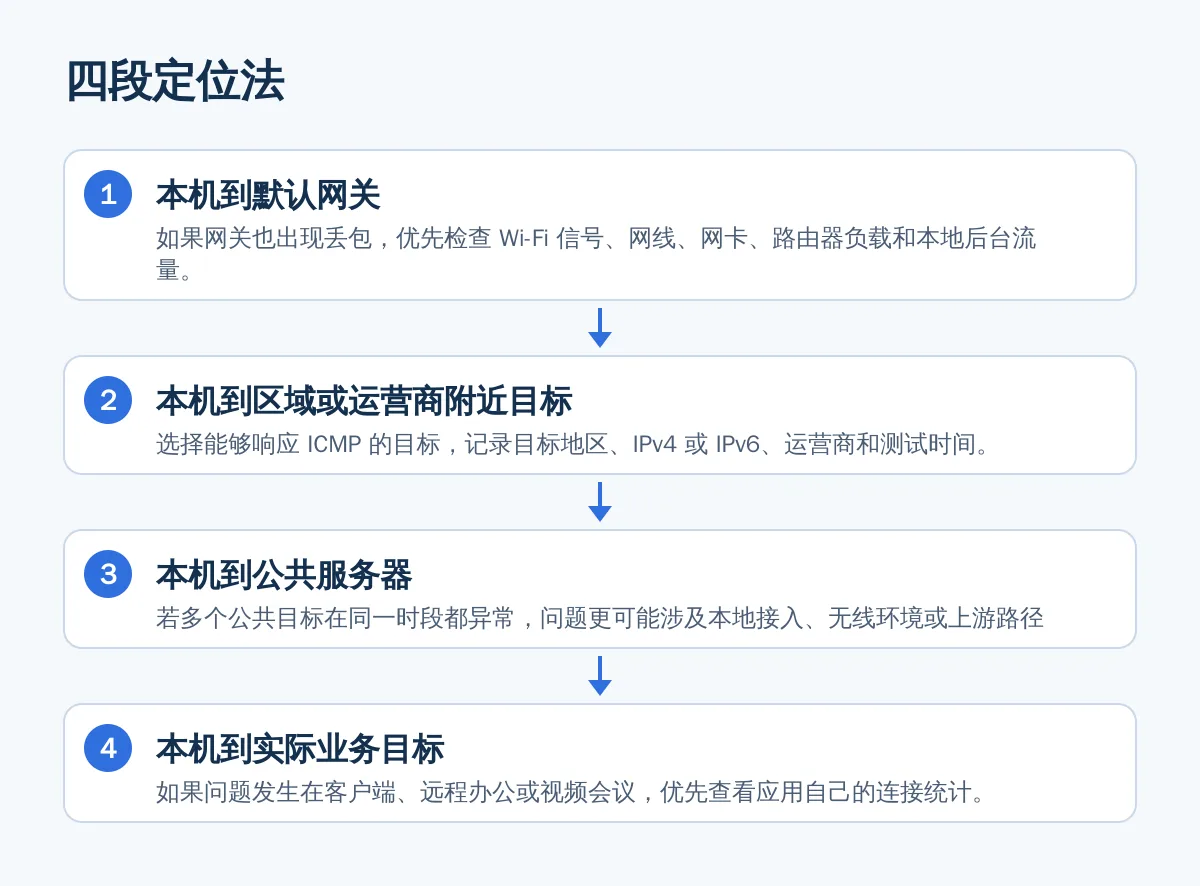
四段定位法是本文的核心亮点:每次只改变一个变量,并使用相同次数、间隔、包大小和超时,才能避免把不同测试混在一起。
- 本机到默认网关:在路由器管理页面或系统网络信息中确认默认网关地址,先 Ping 网关。如果网关也出现丢包,优先检查 Wi-Fi 信号、网线、网卡、路由器负载和本地后台流量。
- 本机到区域或运营商附近目标:选择能够响应 ICMP 的目标,记录目标地区、IPv4 或 IPv6、运营商和测试时间。公共目标正常而业务目标异常,只能说明两条路径表现不同,不能直接证明运营商没有问题。
- 本机到公共服务器:用同一命令测试一个稳定、可确认响应的公共目标。若多个公共目标在同一时段都异常,问题更可能涉及本地接入、无线环境或上游路径,但仍需继续复核。
- 本机到实际业务目标:如果问题发生在客户端、远程办公或视频会议,优先查看应用自己的连接统计。仅用 Ping 测业务服务器时,结论仍然只代表 ICMP 到该主机的表现。
中间路由器不回复 ICMP,不等于最终链路一定丢包。判断时应看最终目标的统计,而不是只看某一跳是否显示超时。RFC 7680还指出,单向路径可能与反向路径不同;往返测试把两个方向合并观察,不能自动拆分出上传和下载各自的丢包。
全球用户如何比较不同地区和运营商
- 固定一个测试目标后,再比较不同时间;不要同时改变目标和时间。
- 同一设备分别使用家庭 Wi-Fi、网线、移动网络或其他接入方式。
- 记录地区、运营商、IPv4 或 IPv6、是否启用 VPN 或代理、客户端模式和本地时区。
- 如果比较多个测试节点,先确认它们使用的协议、超时、样本数和服务器位置是否一致。
- 分享结果时优先导出原始 JSON 或完整文本统计,并附上命令、目标、时间和环境;单张截图无法证明长期表现。
测试前控制清单:减少 Wi-Fi、代理和设备负载干扰
在开始测试前,先完成下面的条件控制。它们不是为了让结果“变好”,而是为了让不同测试更容易复现。
- 接入方式:先记录使用 Wi-Fi、网线还是移动网络;比较时不要把不同接入方式的结果直接合并。
- 后台流量:暂停下载、云同步、系统更新、视频播放和其他大量上传任务。
- VPN 或代理:记录是否开启、使用哪种客户端模式,以及 Ping 命令是否真的经过该路径。系统 Ping 未必遵循浏览器或应用代理设置。
- 浏览器状态:进行本站 HTTP 测试时关闭不必要的高负载标签页,并把浏览器测试与命令行测试分开记录。
- 设备负载:记录电脑或手机是否正在进行高 CPU、磁盘或网络任务;必要时重启后重复。
- 时间段:记录测试日期和时间,包含时区;在非高峰和高峰时段分别测试。
- 目标状态:确认目标是否响应 ICMP;若目标限制 ICMP,应标记为“目标策略未核实”,不要把超时直接写成链路丢包。
当结果异常时,先保留原始数据,再改变一个条件。例如先从 Wi-Fi 换成网线,其他参数不变;下一轮再关闭后台下载。这样才能知道变化更可能来自哪一个变量。
浏览器测试能说明什么,不能说明什么
浏览器测试适合回答“当前浏览器到指定网页资源的请求是否按时完成”,不适合直接回答“任意节点的 ICMP、UDP 或实际客户端流量是否存在同样比例的丢包”。本站首页明确区分了 HTTP 请求计时与 ICMP Ping,并说明跨域失败、取消和网络错误不会被推断为节点不可用。查看本站测量边界。
本站受控 HTTP 测试当前只有 5 次同源请求,单次失败约对应 20% 的样本比例;上传端点没有配置,导入丢包记录只分析你已经授权取得的 JSON,本站不会向目标主动探测。因此,本站工具更适合做浏览器层面的快速复核、记录和比较,而不是替代专业的 ICMP、UDP 或运营商测量。
建议每次保存以下字段:测试日期和时间(含时区)、设备、系统、浏览器、接入方式、是否使用 VPN 或代理、目标、协议、样本数、间隔、包大小、超时、发送数、接收数、失败数、丢包率、平均延迟、最大延迟和抖动。若结果来自移动端浏览器,还要标明移动网络或 Wi-Fi。
把结果带到下一步:判读、比较和排查
完成一次丢包率测试后,不要马上根据单个百分比下结论。可以先继续查看丢包结果判读,确认丢失、未知、取消和失败字段是否被正确区分;再通过丢包率计算公式审计核对发送数、接收数和计算口径。
如果你在不同时间做了多次测试,可用多次测速结果比较对齐目标、时间和环境;需要判断样本是否足够时,参考测速结果可信度。如果多个目标都持续出现较高丢包,再进入高丢包逐步排查方法,从 Wi-Fi、路由器、后台流量和客户端设置开始逐项隔离。
更新于 2026 年 10 月 20 日。以上区间是阅读标签,不构成任何网络服务质量保证;具体业务是否可用,应以实际应用统计和可复现的多次测试为准。
常见问题
丢包率测试多少算正常?
没有适用于所有业务的统一正常值。作为本站阅读标签,0%表示本次样本未观察到未完成响应,大于0%且低于1%表示少量响应缺失,1%至小于5%需要继续定位,5%及以上应先隔离本地网络并换目标复测。它们不是行业合格线。
丢包率测试应该发多少个包?
快速初筛可以发送100个包。Windows使用默认发包间隔;Linux和macOS可用约0.2秒间隔。高峰期和非高峰期应重复测试,并保存目标、协议、包大小、超时和测试时间。
在线丢包率测试和 Ping 有什么区别?
在线工具可能测量HTTP、WebSocket或其他应用层请求,Ping通常测量ICMP Echo。本站当前只发起5次同源HTTP请求,一次失败约占20%,只能作为浏览器层复核,不能当成精确的系统Ping丢包率。
为什么 Ping 显示丢包,但网页还能打开?
目标可能限制或忽略ICMP,而网页使用HTTP或HTTPS;也可能由传输层重传掩盖少量丢失。应比较最终目标统计,并使用实际业务自身的连接数据复核,不要只根据中间路由器是否回复下结论。
macOS 怎么做丢包率测试?
打开“终端”,执行 ping -c 100 -i 0.2 -s 56 target.example,等待命令结束后记录丢失百分比和往返时间。无线诊断可用于分析Wi-Fi状况,但不能替代终端Ping的丢包统计。
手机能不能做丢包率测试?
可以在iOS或Android浏览器打开本站受控HTTP测试,但结果只代表浏览器到本站资源的应用层请求。若要做ICMP级别复核,应使用明确标注协议、目标、样本和超时规则的系统或网络工具,并与HTTP结果分开记录。
为什么同一个目标在不同时间丢包率不同?
网络路径、Wi-Fi干扰、后台流量、设备负载、运营商拥塞和目标端策略都可能变化。应固定目标和命令,在不同时间重复,并一次只改变一个变量。
相关阅读
参考资料
- 机场节点测速首页:受控 HTTP 测试、5 次请求、指标与数据边界
- Microsoft Learn:Windows Ping 命令
- Linux ping(8) 手册(man7.org)
- Apple:命令行与 man 手册说明
- RFC 6673:Round-Trip Packet Loss Metrics
- RFC 7680:A One-Way Loss Metric for IP Performance Metrics
- RFC 3357:One-way Loss Pattern Sample Metrics
- RFC 8083:Multimedia Congestion Control: Circuit Breakers for Unicast RTP Sessions