
丢包率高但测速正常怎么办?
简答:丢包率高但测速正常,通常是测速使用的 TCP 重传掩盖了瞬时丢包。先测本机到网关,再测外部目标和实际业务节点,结合丢包位置、延迟变化、抖动与连接方式判断原因。
定义:“丢包率高但测速正常”是指带宽测试结果看起来达标,但 Ping、MTR 或业务连接中出现请求丢失、延迟突增或连接卡顿。
先做这组测试:确认丢包发生在哪一段
不要先改 MTU、DNS 或客户端配置。先把问题拆成三段:设备到家庭网关、家庭网络到外部目标、外部目标到实际业务节点。每段至少发送 50 个探测包,并记录测试时间、连接方式、目标地址和结果。
| 测试对象 | 示例命令 | 如何判断 | 下一步 |
|---|---|---|---|
| 本机到网关 | ping -n 50 192.168.1.1(Windows)ping -c 50 192.168.1.1(macOS/Linux) | 这里丢包,优先怀疑 Wi-Fi、网线、网卡或路由器局域网侧 | 改用网线、靠近路由器、切换 5 GHz、换网线,再重复测试 |
| 本机到外部目标 | ping -n 50 目标地址ping -c 50 目标地址 | 网关不丢包,外部目标丢包,问题可能在接入链路、运营商路径或目标侧 | 更换两个不同目标,并在不同时间重复测试 |
| 实际业务节点 | pathping /n /q 50 目标地址mtr -rwzc 50 目标地址 | 只有某个节点或路径异常,不能直接推断家庭网络整体故障 | 对比直连、客户端连接和其他节点,保留完整报告 |
Windows 的 pathping 会持续向路径中的路由器发送探测并计算中间节点和链路的丢包统计;macOS 或 Linux 上如果已安装 MTR,可使用其官方仓库说明的报告模式。测试结果只能说明当前设备、当前连接和当前目标下的现象,不等于所有网络和节点都不可用。
为什么测速正常,丢包率仍可能很高?
常见原因是两类测试观察的指标不同。带宽测速通常会建立持续的数据传输,TCP 在发现数据段丢失后会进行重传,以保证应用收到完整数据。RFC 9293明确说明,TCP 使用重传机制确保数据段可靠送达;因此,测速页面仍可能显示一个看起来正常的吞吐结果,但重传已经增加了等待时间。
这并不表示所有测速都能掩盖丢包,也不能仅凭一次测速反推出具体故障点。对网页加载、视频会议、远程桌面和实时交互来说,短时丢包、延迟突增和抖动可能比峰值带宽更影响体验。
| 指标 | 它主要反映 | 不能单独证明什么 |
|---|---|---|
| 带宽 | 一段测试期间可传输的数据量 | 不能证明全程无丢包或低抖动 |
| 丢包率 | 探测包或数据包未收到响应的比例 | 不能单独证明丢包发生在某一个中间路由器 |
| 延迟 | 探测往返所需时间 | 低平均延迟不代表没有瞬时尖峰 |
| 抖动 | 延迟随时间的变化程度 | 不能替代对实际业务协议的测试 |
Windows、macOS、Linux 怎么按步骤排查
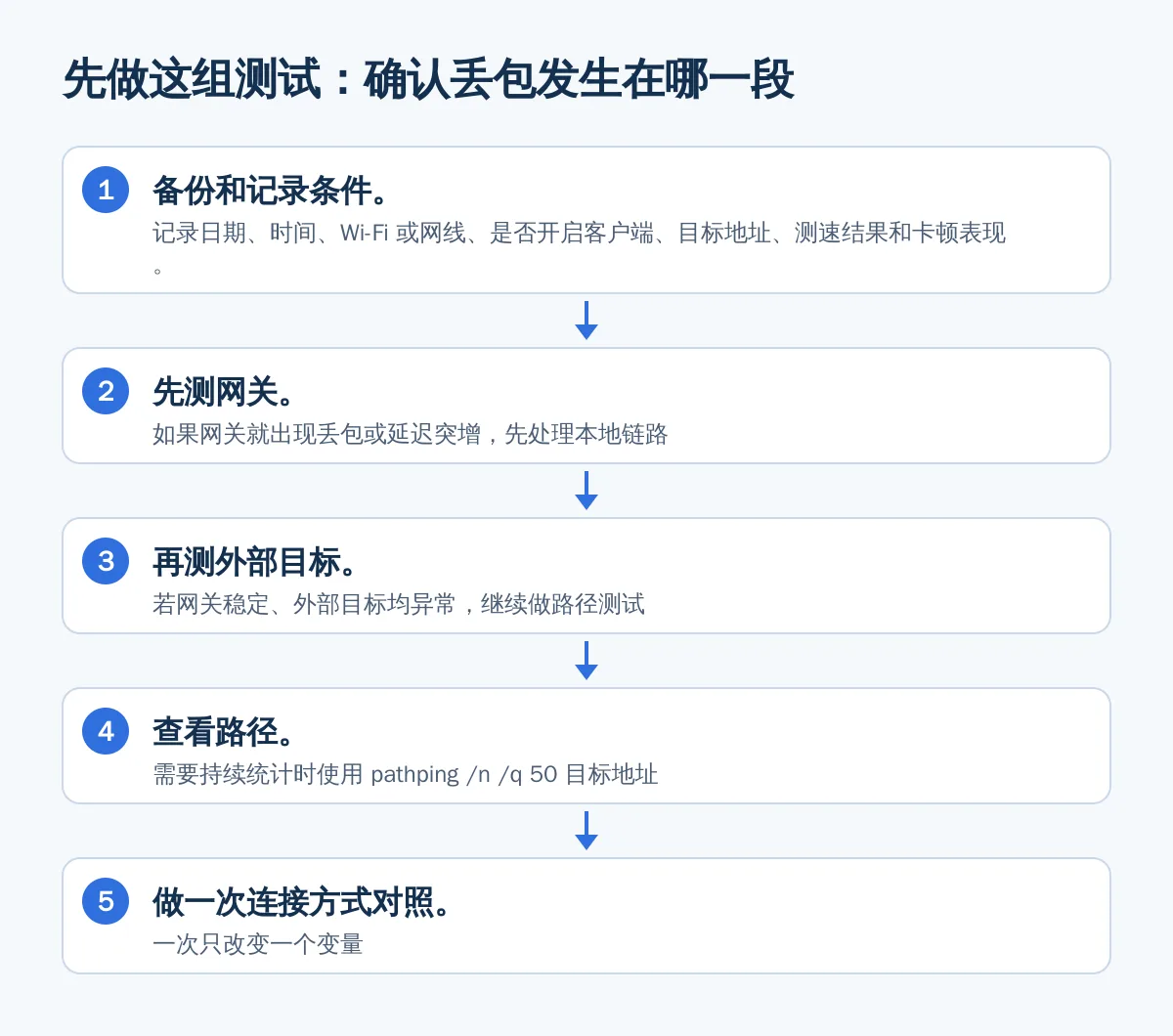
- 备份和记录条件。记录日期、时间、Wi-Fi 或网线、是否开启客户端、目标地址、测速结果和卡顿表现。不要在没有记录的情况下连续修改多个设置,否则无法判断哪一步产生影响。
- 先测网关。Windows 执行
ping -n 50 192.168.1.1;macOS/Linux 执行ping -c 50 192.168.1.1。如果网关就出现丢包或延迟突增,先处理本地链路,不要急着归因于运营商或远端节点。 - 再测外部目标。选择两个不同目标,分别执行 Ping。若网关稳定、外部目标均异常,继续做路径测试;若只有一个目标异常,可能是目标侧策略、路径差异或目标本身不响应 ICMP。
- 查看路径。Windows 使用
tracert /d 目标地址查看路径;需要持续统计时使用pathping /n /q 50 目标地址。Microsoft 说明,tracert依靠逐步增加 TTL 的 ICMP 探测显示路径,而 pathping进一步统计路由器和链路的丢包。 - macOS/Linux 使用 MTR。在已安装 MTR 的前提下执行
mtr -rwzc 50 目标地址;需要减少 DNS 解析干扰时可加-n。MTR 官方说明它结合 traceroute 和 ping,并持续输出各跳统计;报告中重点看最终目标行,以及从某一跳开始后续各跳是否持续异常。 - 做一次连接方式对照。保持目标和测试次数不变,分别用网线、Wi-Fi 5 GHz、Wi-Fi 2.4 GHz 或移动网络测试。一次只改变一个变量,避免把连接方式、客户端、DNS 和 MTU 同时修改。
如果命令窗口显示某个中间跳丢包,但后续跳和最终目标没有继续丢包,不要立即判定该路由器就是故障点。MTR 官方文档提醒,中间路由器可能限制或降低 ICMP 响应优先级,导致“显示的探测丢包”与实际转发流量不同步。可参考 MTR 官方仓库中的说明。
按结果分流:Wi-Fi、路由器、线路还是客户端
| 现象 | 更可能的范围 | 建议动作 |
|---|---|---|
| 网关 Ping 就丢包,网线正常 | Wi-Fi 干扰、距离、频段或无线驱动 | 靠近路由器、切换 5 GHz、暂时用网线复测;不要同时改 DNS |
| 网关和外部 Ping 都稳定,只有客户端连接异常 | 客户端代理、TUN、路由规则、DNS 或 MTU 配置 | 关闭客户端后做直连对照;恢复原设置后再逐项启用,确认影响范围 |
| 网关稳定,多个外部目标在同一时段异常 | 接入链路、运营商路径或高峰拥塞 | 在不同时间重复,并保存 Ping、tracert/pathping 或 MTR 报告 |
| 只有某个业务节点异常 | 目标侧、节点路径或该业务连接方式 | 更换同地区的另一个目标,对比直连和客户端连接,不把单个目标结果扩大为整体结论 |
| 中间跳显示丢包,最终目标稳定 | 中间设备限速或低优先级响应 ICMP | 以最终目标和后续各跳是否持续丢包为主要判断依据 |
MTU、DNS、IPv6 和代理规则都可能影响特定业务,但它们不是所有丢包问题的默认答案。DNS 主要影响解析阶段;MTU 更适合在特定连接出现握手、网页加载或大包传输异常时核查;IPv4 与 IPv6 应分别测试;代理或 TUN 则要做关闭后的直连对照。每次修改后都要保留恢复方法和原始值。
什么时候联系运营商或网络管理员?
满足以下条件时,准备证据再反馈更有效:网关测试稳定但多个外部目标持续异常;问题在网线和 Wi-Fi 下都能复现;不同时间重复后仍出现相同趋势;或者异常只在某一时段出现。建议提交测试日期、时间段、所在网络类型、目标地址、丢包比例、平均与最大延迟、完整命令输出和是否开启客户端。
不要只提交一张测速截图。测速截图只能说明某次带宽测试的结果,无法替代路径和丢包证据。若使用 MTR,还应同时提供最终目标行和各跳统计;若使用 Windows pathping,应等待统计完成后保存完整输出。
在站内工具中整理多次记录
如果你已经有多次 Ping、MTR 或业务测试结果,可以先用丢包检测方法确认记录格式,再参考多次测速结果比较对齐时间、连接方式和目标。需要判断本地网络还是线路问题时,可继续查看本地网络与线路问题的区分方法。
对比时至少保留四列:测试时间、连接方式、目标地址、丢包率;如果工具或命令提供,还可记录平均延迟、最大延迟和抖动。不要把不同目标、不同网络和不同时间的结果直接合并成一个排名。
常见问题
丢包率高但测速正常,最可能是什么原因?
常见解释是测速采用持续 TCP 传输,TCP 会对丢失数据进行重传,所以吞吐结果可能仍然正常;也可能是测速目标与实际业务目标路径不同。应先测网关,再测多个外部目标和实际业务节点,不能只看一次测速。可参考 <a href="https://www.rfc-editor.org/rfc/rfc9293.pdf">RFC 9293</a> 关于 TCP 重传的说明。
中间节点显示 20% 丢包,是不是线路一定坏了?
不一定。中间路由器可能限制或降低 ICMP 响应优先级。若后续各跳和最终目标没有持续丢包,不能仅凭这一跳判定转发链路故障;应重点看最终目标以及从该跳开始后续是否同步异常。
Windows 怎么测试丢包率?
先执行 <code>ping -n 50 网关地址</code>,再执行 <code>ping -n 50 目标地址</code>;需要查看路径和持续统计时,分别使用 <code>tracert /d 目标地址</code> 与 <code>pathping /n /q 50 目标地址</code>。pathping 会持续采样并计算中间节点和链路统计,测试期间可能需要等待一段时间。
macOS 或 Linux 怎么定位丢包?
先用 <code>ping -c 50 网关地址</code>和 <code>ping -c 50 目标地址</code>分段测试;已安装 MTR 时可运行 <code>mtr -rwzc 50 目标地址</code>。重点看最终目标行,以及某一跳之后是否持续出现丢包和延迟升高。MTR 的具体参数以当前安装版本的帮助信息为准。
要不要先改 DNS 或 MTU?
不建议把 DNS 或 MTU 作为第一步。先用网关、外部目标和业务节点三段测试确认范围;只有在特定域名解析慢、握手失败、大包传输异常或客户端连接存在差异时,再单独核查 DNS、MTU、IPv4/IPv6 和代理规则,并保留恢复条件。