
Windows怎么测试丢包率?从快速检测到故障定位
简答:Windows 测试丢包率建议分三层:先用 ping 测本机网关,再测公网 IP 或业务域名,最后用 pathping 定位路径;
定义:丢包率是发送的数据包中未收到有效响应的数据包比例,Windows 的 ping 统计通常以 Lost ÷ Sent × 100% 表示。
先用这组命令测出 Windows 丢包率
适用场景:Windows 10 或 Windows 11,想快速判断网页卡顿、视频会议断流、游戏延迟波动是否与网络丢包有关。建议先保存当前网络状态,不要一开始就重置网卡、修改 DNS 或关闭防火墙;先做分层测试,结果更容易解释。
| 测试层级 | 命令 | 主要判断 |
|---|---|---|
| 本机到家庭网关 | ipconfigping -n 20 192.168.1.1 | 检查 Wi-Fi、网线、路由器到电脑的本地链路 |
| 本机到公网 IP | ping -n 50 1.1.1.1 | 检查本地网络以外的公网连通性;目标地址仅作示例 |
| 本机到业务域名 | ping -n 50 example.com | 观察域名解析后的目标是否回应 ICMP,不能代替网页或应用测试 |
| 逐跳定位 | pathping /n /q 20 1.1.1.1 | 查看到目标的路径、逐跳延迟和统计丢包 |
微软文档说明,Windows Wi-Fi 排查可以先通过 ipconfig 找到 Default Gateway,再对网关执行 ping;示例结果会显示 Sent、Received、Lost 和百分比。本文中的网关地址只是示例,请替换成你电脑实际显示的地址。
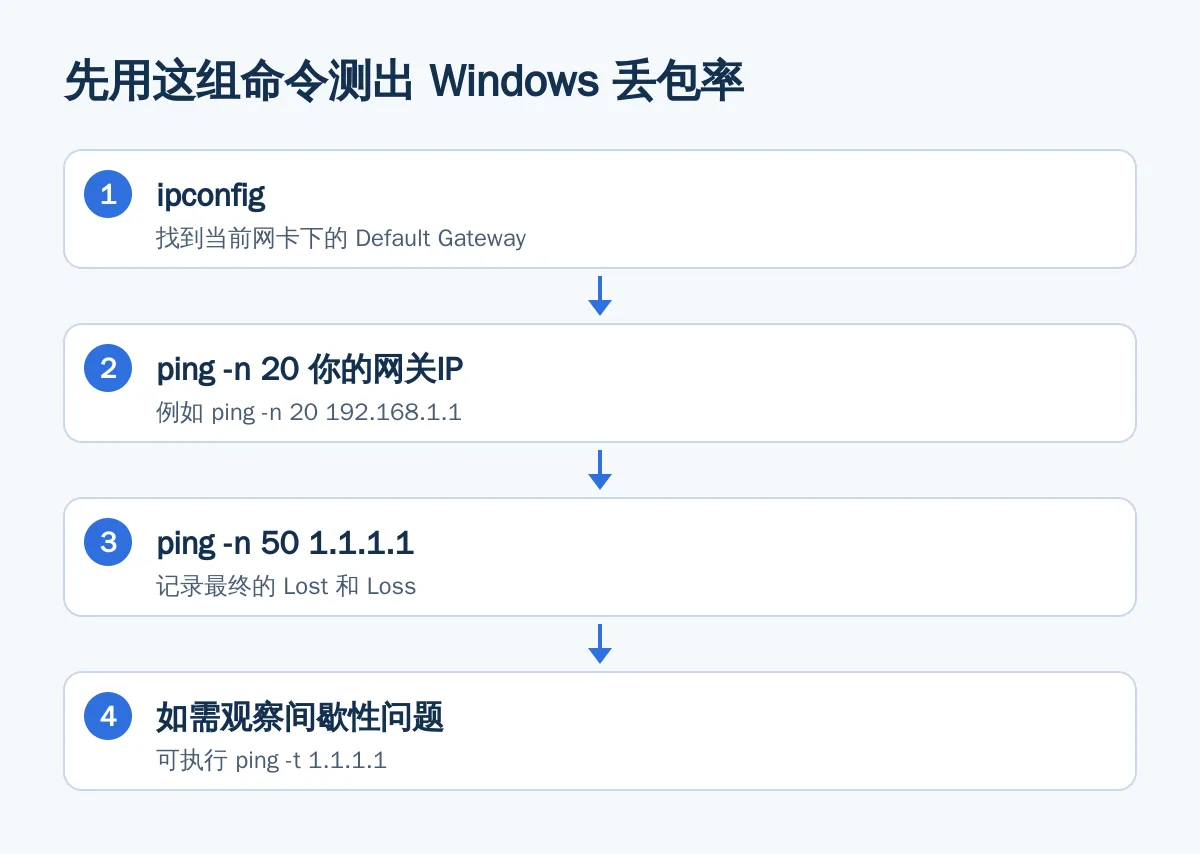
最快操作:按 Win+R,输入 cmd 并回车,依次执行:
ipconfig,找到当前网卡下的Default Gateway。ping -n 20 你的网关IP,例如ping -n 20 192.168.1.1。ping -n 50 1.1.1.1,记录最终的Lost和Loss。- 如需观察间歇性问题,可执行
ping -t 1.1.1.1,复现卡顿后按 Ctrl+C 结束并查看统计。
Windows 丢包率结果怎么看:先看网关,再看公网
不要只运行一次默认的 4 个 ping 就下结论。4 个包适合快速检查是否完全不通,但样本较少,难以说明短时或间歇性丢包。20 个包可做初筛,50 到 100 个包更适合观察短时间波动;如果问题只在晚间出现,应在问题发生时重复测试并记录时间。
| 网关结果 | 公网目标结果 | 可能范围 | 下一步 |
|---|---|---|---|
| 0% | 0% | 当前 ICMP 测试未观察到丢包 | 若业务仍卡顿,继续检查 DNS、TCP/UDP 业务连接或客户端日志 |
| 有丢包 | 有丢包 | 优先怀疑 Wi-Fi 干扰、网线、网卡、家庭路由器或本地资源 | 改用网线或靠近路由器复测,并与另一台设备交叉比较 |
| 0% | 有丢包 | 问题可能位于家庭网络之外、运营商路径或公网目标侧 | 换一个公网 IP 对照,再用 pathping 查看路径;不要只凭一轮结果联系运营商 |
| 有丢包 | 0% | 网关可能对 ICMP 做了限速或测试时出现瞬时本地波动 | 重复测试并观察实际网页、会议或应用是否同时受影响 |
| 无响应 | 无响应 | 可能是地址错误、目标禁止 ICMP、网络未连通或本机配置异常 | 先核对地址和网关,再测试另一个目标;不要把“请求超时”直接等同于线路丢包 |
丢包率的基本计算是 Lost ÷ Sent × 100%。例如发送 50 个包、丢失 2 个,统计值为 4%;但这个数字只描述当前电脑、当前网络、当前目标和当前时间段,不代表整条线路长期状态。
微软关于Windows 丢包诊断的说明指出,数据包可能在本地因为资源、ARP/ND、路由或策略被丢弃,也可能在远端因拥塞、策略、会话或 MTU 等原因没有返回。因此,ping 的丢包率是定位线索,不是完整的应用可用性证明。
用 pathping 判断丢包发生在哪一跳
pathping结合了路径探测和持续统计,适合在“网关正常、公网目标出现丢包”时进一步缩小范围。微软文档说明,它会识别到目标的路由,并向路径上的路由器周期发送 Echo Request,再根据返回结果计算中间节点和链路的统计数据;该命令适用于 Windows 10、Windows 11 及多个 Windows Server 版本,具体以当前系统支持情况为准。
推荐先执行较短的复测命令:
pathping /n /q 20 1.1.1.1
参数含义:
/n:不解析中间 IP 的名称,通常能减少名称解析带来的等待。/q 20:对每一跳发送 20 次查询;样本越少,完成越快,但稳定性判断也更弱。1.1.1.1:目标地址示例,应替换为你要验证的公网 IP 或业务地址。
如果需要按微软文档中的完整默认统计方式运行,也可以执行 pathping /n 1.1.1.1。由于它会等待逐跳统计完成,命令可能比 ping 花费更长时间。查看结果时,重点看最终目标以及从源地址到目标的累计统计,不要只看某一个中间路由器的单独百分比。
重要边界:某个中间节点显示丢包,但后续节点和最终目标没有同步丢包,通常不能单独证明该节点到下一跳的链路真的在丢业务包;路由器可能降低或限制对 ICMP 的响应。只有当丢包从某一跳开始持续影响后续多跳或最终目标,并且在重复测试中稳定出现,才更值得继续排查。Microsoft Learn 的 pathping 文档也强调,该命令基于返回的 Echo Request 计算统计,因此结果应结合目标端响应和实际业务表现判断。
域名、IP 和实际业务测试有什么区别
测试域名时,Windows 需要先进行 DNS 解析;测试 IP 可以减少域名解析变量,但并不能保证该 IP 一定允许 ICMP。部分服务器或防火墙会丢弃 ping,而网页、远程办公或其他应用仍可能正常建立 TCP 或 UDP 连接。
| 目标 | 适合回答的问题 | 不能证明什么 |
|---|---|---|
| 本机 Default Gateway | 电脑到家庭路由器的无线或有线链路是否稳定 | 不能证明公网、运营商或业务服务器正常 |
| 稳定的公网 IP | 离开家庭网络后是否能稳定收到 ICMP 响应 | 不能证明某个网站、客户端或 UDP 业务正常 |
| 实际业务域名 | 该域名解析后的目标是否回应 ICMP | 不能把 ICMP 丢包直接等同于网页请求失败 |
| 实际业务连接 | 网页、远程办公、视频会议或客户端是否真的断流 | 单一应用结果不能代表所有目标和所有线路 |
如果 ping 显示 0% 丢包但网页仍打不开,下一步应检查 DNS 解析、代理或客户端状态,以及实际 TCP/UDP 连接;如果只有某个域名超时,则先换一个 IP 或域名进行对照。Windows 官方 Wi-Fi 指南还建议检查 DNS 服务器、代理设置、网卡状态,并通过另一台设备或网线进行交叉验证。
需要注意:ping主要测试 ICMP Echo 响应,pathping同样依赖路径中的 ICMP 返回。它们不能完整模拟视频会议、游戏或其他 UDP 应用的包处理方式。若问题只在某一客户端出现,应把 ping 结果与客户端日志、实际连接状态和复现时间一起保存。
高级排查:什么时候使用 Pktmon
如果网关和公网测试都反复出现异常,或者怀疑 Windows 本机网卡、驱动、防火墙、路由、MTU 或本地资源导致丢包,可以使用系统内置的 Packet Monitor,也就是 pktmon.exe。这一步适合有一定命令行经验的用户,不建议在没有保存测试时间、目标地址和原始输出前直接修改系统网络配置。
一个最小的捕获流程如下,建议在“以管理员身份运行”的终端中执行:
pktmon reset:重置计数。pktmon start -c:开始捕获和记录数据包事件。- 立即复现一次网页卡顿、连接中断或其他问题。
pktmon stop:停止采集。pktmon etl2txt PktMon.etl:将日志转换为文本。
微软说明,Pktmon 可用于数据包捕获、丢弃检测、过滤和计数,并能显示网络栈中本地丢包的原因线索。其输出是诊断材料,不是自动生成的“线路结论”;需要结合发生时间、网卡、目标地址和应用现象阅读。命令和支持范围可查看Pktmon 官方命令文档以及Pktmon 命令格式说明。
如果怀疑网卡本身丢弃数据包,还可以在 PowerShell 中查看:
Get-NetAdapterStatistics
该命令用于查看网卡统计,不能单独证明公网链路丢包。更深入的系统级采集可以使用 netsh trace start scenario=InternetClient 和 netsh trace stop,但日志更复杂,适合在明确需要时使用。
测试后的恢复与记录清单
完成测试后,先停止持续命令和抓包,不要把 ping -t 或 Pktmon 长时间留在后台。若你为了排查临时改用了网线、切换 Wi-Fi 频段、关闭了某个应用或启用了管理员终端,应记录改动并恢复原状态,避免把临时条件误当成长期解决方案。
- 记录环境:日期、时间、Windows 版本、Wi-Fi 或网线、网关地址、测试目标。
- 记录原始结果:保存 ping 的 Sent、Received、Lost、Loss、Minimum、Maximum、Average。
- 分层对照:至少保留网关、公网 IP 和实际业务目标三类结果。
- 重复复现:在问题发生时重复测试,不要只根据一次命令判断长期稳定性。
- 谨慎处理中间跳:中间节点不响应或显示高丢包时,先看后续节点和最终目标是否同步异常。
- 需要提交证据时:提供时间段、命令、完整输出和是否同时影响其他设备,避免只截取一行超时结果。
如果想把多次丢包结果整理成可比较的记录,可参考站内的丢包率测试步骤;如果已经确认本地或路径存在异常,再按丢包率高的排查方法继续处理。
常见问题
Windows 怎么测试丢包率最快?
打开命令提示符,先执行 <code>ipconfig</code> 找到 Default Gateway,再运行 <code>ping -n 20 网关IP</code>;随后执行 <code>ping -n 50 1.1.1.1</code> 或其他目标,查看最后的 Lost 和 Loss。网关测试主要看本地网络,公网测试主要看离开本地网络后的响应。
ping 只有 4 个包,能判断丢包率吗?
可以作为快速连通性检查,但样本较少,不适合判断间歇性丢包。建议初筛使用 20 个包,短时波动可用 50 到 100 个包,持续问题则在实际卡顿发生时使用 <code>ping -t</code>,按 Ctrl+C 查看统计。
pathping 中某一跳丢包很多,是不是这一跳坏了?
不一定。中间路由器可能限制或降低 ICMP 响应,导致该跳单独显示丢包;如果后续节点和最终目标没有同步丢包,不能仅凭这一跳认定链路故障。应看从源地址到后续节点的累计结果,并重复测试。
Windows 显示 0% 丢包,但网页或会议仍然卡,为什么?
ping 主要测试 ICMP Echo,0% 只说明本次 ICMP 目标有响应,不能证明 DNS、TCP、UDP 或具体应用正常。此时应检查实际业务目标、客户端日志、DNS、代理和网卡状态,必要时使用 Pktmon 观察本机网络栈。
丢包率高时应该先换 DNS 吗?
不应把换 DNS 当作第一步。DNS 主要影响域名解析,通常不能直接修复已经建立连接后的数据包丢失。先分别测试网关、公网 IP 和实际域名,确认问题发生在哪一层,再决定是否检查 DNS、Wi-Fi、网线、路由器或运营商路径。